Olá pessoal, gostaria de compartilhar uma forma simples e fácil de converter arquivos de extensão mkv para mp4.
Há pucos dias precisei converter uma temporada inteira de uma serie para mp4. Até então nunca precisei fazer isso, no entanto não tinha nenhum conhecimento de alguma ferramente que fizesse isso.
Tentei algumas que encontrei na internet porem sem sucesso. Então chutei o balde e falei bora aprender fazer na unha mesmo, com o bom é velho terminal.
Então bora lá.
Para converter um arquivo basta digitar o comando abaixo:
ffmpeg -i episodio1.mkv -c copy -map 0 episodio1.mp4
Com isso será feita a conversão de formato e ainda sendo possível manter as faixas de áudio caso seu video tenha mais de uma.
No meu caso como tinha muitos vídeos e como já estavam numerados, utilizei um "for" para converter todos de uma vez.
Exemplo:
for (i = 0 ; i > total_de_vídeos ; i++) {
ffmpeg -i episodio[i].mkv -c copy -map 0 episodio[i].mp4
}

Mostrando postagens com marcador Tutoriais. Mostrar todas as postagens
Mostrando postagens com marcador Tutoriais. Mostrar todas as postagens
segunda-feira, 21 de maio de 2018
terça-feira, 27 de fevereiro de 2018
MENUS DO ECLIPSE TRAVADOS
Olá, talvez algum de vocês ja tenham passado por isso, e já conheçam a solução pois é bem simples. De qualquer forma vamos falar sobre a correção aqui.
Muitas vezes quando formato a maquina e reinstalo o eclipse tenho problemas com os menus que ficam travados, e sempre tenho que ir atrás da solução novamente. Então para facilitar resolvi deixar aqui. Tanto para me ajudar quanto ajudar quem estiver com o mesmo problema.
Ao instalar meu eclipse me deparei com isso:


Muitas vezes quando formato a maquina e reinstalo o eclipse tenho problemas com os menus que ficam travados, e sempre tenho que ir atrás da solução novamente. Então para facilitar resolvi deixar aqui. Tanto para me ajudar quanto ajudar quem estiver com o mesmo problema.
Ao instalar meu eclipse me deparei com isso:
Aparentemente o GTK buga no eclipse e é preciso fazer uma pequena alteração no eclipse.ini que se encontra na pasta do eclipse.
Edite o arquivo eclipse.ini adicionando as seguintes linhas:
--launcher.GTK_version
2
2
Coloque essas linhas em cima da linha --launcher.appendVmargs
O arquivo deve ficar assim.

Ok, agora seu eclipse deve voltar a funcionar tranquilamente.
Até a próxima !
segunda-feira, 26 de fevereiro de 2018
CONFIGURANDO AMBIENTE PARA INICIO NO DESENVOLVIMENTO JAVA
Olá, aqui vai umas dicas para quem pretende iniciar com programação Java no Linux. Veja passo a passo a instalação e configuração do básico para se programar em Java.
INSTALANDO O ORACLE JAVA
Caso você queira pode-se utilizar o OpenJDK mas para nosso passa a passo estou utilizando a versão da Oracle. Java 1.8
Bom vamos a instalação:
No terminal digite os comandos abaixo.
sudo add-apt-repository ppa:webupd8team/java
sudo apt-get update
sudo apt-get install oracle-java8-installer
Após a instalação você pode conferir a versão digitando o comando
java -version
Caso queira ver mais detalhes há um passo a passo da instalação do Java 1.8 aqui no blog, só clicar no link abaixo.
http://crwoverclock.blogspot.com.br/2016/02/instalando-oracle-java-no-ubuntu.html
INSTALANDO O NETBEANS
Agora vamos instalar uma IDE onde poderemos desenvolver nossos projetos em java, neste caso vamos utilizar a instalação do NetBeans (até por que considero ela uma das mais completas) porem caso você queira pode utilizar qualquer outro editor ou IDE de sua preferência.
Acesse a pagina de download do NetBeans.
https://netbeans.org/downloads/
Selecione o tipo de IDE que deseja, no caso do java podemos optar por:
Java SE (Java)
Java EE (Java para web)
Tudo (Multi-linguagens)
Caso pretenda trabalhar somente com o Java selecione a primeira opção.
Apos baixar o arquivo SH, va até a pasta onde o mesmo foi baixado clico com o botão direito do mouse e selecione abir terminal aqui.
Após abrir o terminal digite o seguinte comando.
sh netbeans-8.2-linux.sh
Isso irá abrir o instalador do NetBeans.
Você pode avançar, aceite os termos da licença.
Quando surgir a tela abaixo você deve selecionar onde o JDK que instalamos esta. Basta clicar na seta que ele deve aparecer como na imagem.

CONFIGURANDO O TOMCAT ( Java EE )
Caso você tenha optado pelo Java EE para trabalhar com web aqui vai o básico para configurar e acessar o TomCat que foi instalado junto com o NetBeans.
Primeiro encontre o xml de configuração de usuários, normalmente esta em:
/home/seu-usuario/apache-tomcat-8.0.27/conf
abra o arquivo tomcat-users.xml com um editor de texto.
Inclua as seguintes linhas acima de “ </tomcat-users> “
<role rolename="admin-gui" />
<role rolename="manager-gui" />
<user username="eu" password="euquemando" roles="manager-gui, admin-gui"/>
sendo assim seu usuário esta definido com:
nome de usuario: eu
senha: euquemando
Após definir a senha salve o arquivo. E vá para a pasta “/apache-tomcat-8.0.27/bin”
novamente clique com o botão direito do mouse e abra o terminal.
Digite os seguintes comandos para iniciar o Tomcat.
sh catalina.sh start
Com isso o servidor Tomcat já deve estar rodando, agora é hora de acessar o servidor. Para isso abra seu navegador e digite lcoalhost:8080
A pagina a seguir deve aparecer.

Se aparecer, significa que esta rodando, agora vamos testar nosso usuário e senha.
Clique em Server Status e entre com o usuário e senha que colocamos no xml.
Caso esteja tudo certo você ira conseguir acessar.
Pronto temos o básico para começar a desenvolver em java. Logo menos estarei entrando mais a fundo e detalhando melhor.
Obrigado e até mais !
Instalando fontes Microsoft no Ubuntu e Linux Mint
As vezes precisamos ou queremos utilizar uma fonte que é de propriedade Microsoft, então para essa finalidade no linux temos que instalar essas fontes.
A instalação é simples, basta executar os comandos abaixo para ser feita a instalação.
sudo apt-get update
sudo apt-get install ttf-mscorefonts-installer
Pronto as fontes Microsoft já estão instaladas.
A instalação é simples, basta executar os comandos abaixo para ser feita a instalação.
sudo apt-get update
sudo apt-get install ttf-mscorefonts-installer
Pronto as fontes Microsoft já estão instaladas.
quarta-feira, 14 de dezembro de 2016
Melhore a compatibilidade do Libre Office com MS Office

Acho que muitos já passaram por aquele problema de criar uma planilha no Calc e abrir no Excel e ta tudo desconfigurado ou vice versa.
É um
Então vamos ao que interessa.
primeiro vamos instalar alguns pacotes de fontes compatíveis.
sudo apt-get install fonts-crosextra-carlito
sudo apt-get install fonts-crosextra-caladea
sudo apt-get install ttf-mscorefonts-installer
Apos a instalação precisamos configurar o Libre Office, vamos até a dash e procuramos e abrimos o LibreOffice. (ícone cinza).
Vamos agora até as configurações globais.

Então vamos procurar pela sessão de fontes.

Vamos substituir "Calibri" por "Carlito" e marcar o box "Sempre"

Vamos substituir "Cambria" por "Caladea" e marcar o box "Sempre"

Apos fazer essas substituições, vamos também alterar o tipo de arquivo ODF.
Vamos até a sessão Carregar/Salvar
Altere a versão do formato ODF para 1.2 e de OK.

Apos isso a compatibilidade já deve ser melhorada. Lembrando que isso é para melhorar não fazer milagres né !
Abraços !
sábado, 10 de dezembro de 2016
Google Driver e outros driver in cloud
Pessoal para quem ainda esta com dificuldade de utilizar sincronização com seus drives in cloud, Segue um pequeno tutorial de como utilizar contas on line no Ubuntu.
Lembrando que estou utilizando a versão 16.04.1.
Neste exemplo farei a configuração de sincronização do Google drive.
A primeira coisa a se fazer e baixar o Gnome Control na central de programas do Ubuntu.

Apos a instalação procure por gnome control na dash.
OBS: a interface do gnome control é bem parecida com a da padrão do ubuntu.
Veja abaixo, clique em contas on-line, primeiro icone da esquerda para a direita

Clique no sinal de mais no canto inferior esquerdo e na proxima janela que irá aparecer selecione a conta que deseja vincular, no casso deste tutorial será Google.

Entre com seu usuario e senha google, e aceite as permissões que serão solicitadas a seguir.
Apos aceitar sua conta ja estara vinculada.

Apos isso basta selecionar arquivos. Pronto agora no Nautilus havera um novo driver com seus arquivos sincronizados.

Lembrando que estou utilizando a versão 16.04.1.
Neste exemplo farei a configuração de sincronização do Google drive.
A primeira coisa a se fazer e baixar o Gnome Control na central de programas do Ubuntu.

Apos a instalação procure por gnome control na dash.
OBS: a interface do gnome control é bem parecida com a da padrão do ubuntu.

Clique no sinal de mais no canto inferior esquerdo e na proxima janela que irá aparecer selecione a conta que deseja vincular, no casso deste tutorial será Google.

Entre com seu usuario e senha google, e aceite as permissões que serão solicitadas a seguir.
Apos aceitar sua conta ja estara vinculada.

Apos isso basta selecionar arquivos. Pronto agora no Nautilus havera um novo driver com seus arquivos sincronizados.

segunda-feira, 29 de fevereiro de 2016
Deixe o Eclipse IDE mais rapido * Ubuntu *

Ola pessoal, hoje vou deixar a dica te como deixar o Eclipse IDE mais rápido no sistema Ubuntu. Fiz o teste utilizando a versão mars.2 da IDE e utilizando o Ubuntu 14.04 LTS 64 bits 2GB RAM.
Lembrando também que a alteração deixa o Eclipse mais rápido, porem não faz milagres. Caso utilize uma maquina com 1gb de RAM não se pode esperar muito resultado com a alteração ^^
Mas chega de papo vamos ao que interessa !
1º Vá ate onde esta instalado o Eclipse, no meu caso esta na pasta pessoal:

2º Faça o Backup do arquivo eclipse.ini, agora abra o arquivo eclipse.ini e altere os seguintes valores.
-XX:MaxPermSize=1024m
-Xms1024m
-Xmx1024m
-Xms1024m
-Xmx1024m
( Todos devem ser alterados para 1024m )

Pronto! Salve o arquivo e seja feliz!.
quarta-feira, 17 de fevereiro de 2016
Obtendo data atual do sistema - Código Java
Ola pessoal, hoje quero compartilhar com vocês como obter a data atual do sistema no formato "dd/mm/aaaa", utilizando java. No inicio eu mesmo tive problemas para conseguir obter a data utilizando java, procurei muito até encontrar uma solução que venho utilizando em muitos projetos e que até agora nunca falou. Então deixo o código abaixo:
SimpleDateFormat sd = new SimpleDateFormat("dd/MM/yyyy");
Date dataAtual = new Date(System.currentTimeMillis());
String data = sd.format(dataAtual);
Com isso obtemos a data atual no formato dia, mês, ano e salvamos na String data e podemos utilizá-la de diversas maneiras.
Caso conheçam outras formas deixe sua sugestão abaixo.
Espero ter ajudade.
quinta-feira, 11 de fevereiro de 2016
Criando senha root * Ubuntu *
Ola pessoal hoje quero compartilhar com vocês como criar uma senha root no Ubuntu, Então caso você seja novo no Ubuntu ou precisa usar o root no Ubuntu pela primeira vez, basta seguir as etapas abaixo.
o comando é:


o comando é:
sudo passwd root

de um enter e será solicitado a senha do sudo, entre com sua senha (não aparecerá nada na tela nem "*" nem pontos )

após entrar com a senha será solicitado a nova senha unix ( senha root ) escreva e de enter
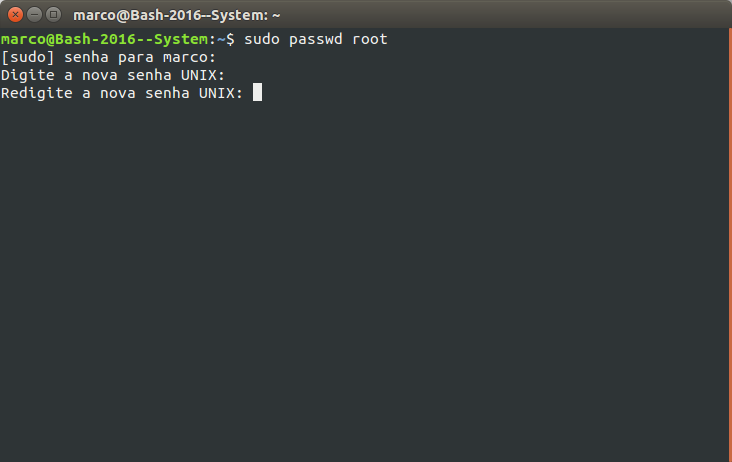

Apos confirmar sua senha root já estará cadastrada.
terça-feira, 9 de fevereiro de 2016
Criando sistema de login simples - MySql + Java
Ola pessoal, hoje quero compartilhar com vocês como criar um sistema simples de login, utilizando MySql e Java.
( lembrando que não vamos utilizar nenhum tipo de criptografia para senhas )
O que vamos precisar ?
1º - Java Eclipse ou NetBeans ou até mesmo outra IDE de sua preferencia.
2º - MySql instalado
3º Classe de conexão com o banco de dados
Bom tendo os requisitos acima funcionando corretamente vamos ao que interessa.
Primeiro vamos criar uma tabela onde iremos salvar os dados de login
CREATE TABLE login (
id int not null auto_increment,
usuario varchar(20) not null,
senha varchar(8) not null,
primary key (id))
Pronto agora vamos inserir algum dado na tabela para que possamos testar posteriormente nosso sistema de login.
INSERT INTO login VALUES (null, 'admin', 'admin')
Tendo feito isso vamos criar nossa janela no java.
public class credencial extends JFrame {
private JPanel contentPane;
private JTextField txtusuario;
private JPasswordField passsenha;
public static void main(String[] args) {
EventQueue.invokeLater(new Runnable() {
public void run() {
try {
credencial frame = new credencial();
frame.setVisible(true);
} catch (Exception e) {
e.printStackTrace();
}
}
});
}
conexao banco = new conexao(); // Instanciando nossa classe responsável pela conexão com o banco de dados
public credencial() {
setLocationRelativeTo(null);
setResizable(false);
setTitle("Identificação");
setDefaultCloseOperation(JFrame.EXIT_ON_CLOSE);
setBounds(100, 100, 426, 212);
contentPane = new JPanel();
contentPane.setBackground(SystemColor.window);
contentPane.setBorder(new EmptyBorder(5, 5, 5, 5));
setContentPane(contentPane);
contentPane.setLayout(null);
JLabel lblIdentificao = new JLabel("Identificação");
lblIdentificao.setBounds(144, 0, 139, 39);
contentPane.add(lblIdentificao);
JLabel lblUsuario = new JLabel("Usuario");
lblUsuario.setBounds(24, 65, 70, 15);
contentPane.add(lblUsuario);
JLabel lblsenha = new JLabel("Senha");
lblsenha.setBounds(24, 92, 70, 15);
contentPane.add(lblsenha);
txtusuario = new JTextField();
txtusuario.setBounds(112, 63, 219, 19);
contentPane.add(txtusuario);
txtusuario.setColumns(10);
JButton btnEntrar = new JButton("Entrar");
btnEntrar.addActionListener(new ActionListener() {
public void actionPerformed(ActionEvent e) {
try {
banco.AbrirConexao(); // Abrindo uma conexão
banco.stmt= banco.con.createStatement(ResultSet.TYPE_SCROLL_INSENSITIVE,ResultSet.CONCUR_READ_ONLY);
String query;
query = "SELECT * FROM login"; // Comando sql para exibir tudo que houver na tabela login
banco.resultset = banco.stmt.executeQuery(query);
int stop=0; // variavel usada para flag ( não encontrei outro metodo estou aberto a sugestões)
while(banco.resultset.next() && stop == 0 ) {
// Comparando dados inseridos com a tabela
if(txtusuario.getText().equals(banco.resultset.getString("usuario")) && passsenha.getText().equals(banco.resultset.getString("senha")))
{
stop = 1; //Caso for encontrado o usuário na tabela stop recebe 1 e o programa continua
} else {
stop = 0; // Se não for encontrada o usuário na tabela stop recebe 0 e o programa não continua
}
}
if ( stop == 1) {
TelaPrincipal telap = new TelaPrincipal(); // Senha correta abre outra tela (JFrame) no meu caso "TelaPrincipal"
ou utilize System.out.println(" Login correto")
telap.setVisible(true); //Torna a tela Principal visível
dispose();// faz com que a tela de login desapareça após abrir tela principal
} else {
JOptionPane.showMessageDialog(null, "usuario ou senha incorretos"); //caso stop receber 0 sera exibido a mensagem
}
banco.FecharConexao(); // fecha nossa conexão com o banco de dados
} catch ( Exception ec) {}
}
});
btnEntrar.setBounds(166, 136, 117, 25);
contentPane.add(btnEntrar);
passsenha = new JPasswordField();
passsenha.setBounds(112, 90, 219, 19);
contentPane.add(passsenha);
}
}
No final teremos uma tela parecida com esta:

Basta agora inserir em usuario e senha " admin e admin " e clicar em entrar
( lembrando que não vamos utilizar nenhum tipo de criptografia para senhas )
O que vamos precisar ?
1º - Java Eclipse ou NetBeans ou até mesmo outra IDE de sua preferencia.
2º - MySql instalado
3º Classe de conexão com o banco de dados
Bom tendo os requisitos acima funcionando corretamente vamos ao que interessa.
Primeiro vamos criar uma tabela onde iremos salvar os dados de login
CREATE TABLE login (
id int not null auto_increment,
usuario varchar(20) not null,
senha varchar(8) not null,
primary key (id))
Pronto agora vamos inserir algum dado na tabela para que possamos testar posteriormente nosso sistema de login.
INSERT INTO login VALUES (null, 'admin', 'admin')
Tendo feito isso vamos criar nossa janela no java.
public class credencial extends JFrame {
private JPanel contentPane;
private JTextField txtusuario;
private JPasswordField passsenha;
public static void main(String[] args) {
EventQueue.invokeLater(new Runnable() {
public void run() {
try {
credencial frame = new credencial();
frame.setVisible(true);
} catch (Exception e) {
e.printStackTrace();
}
}
});
}
conexao banco = new conexao(); // Instanciando nossa classe responsável pela conexão com o banco de dados
public credencial() {
setLocationRelativeTo(null);
setResizable(false);
setTitle("Identificação");
setDefaultCloseOperation(JFrame.EXIT_ON_CLOSE);
setBounds(100, 100, 426, 212);
contentPane = new JPanel();
contentPane.setBackground(SystemColor.window);
contentPane.setBorder(new EmptyBorder(5, 5, 5, 5));
setContentPane(contentPane);
contentPane.setLayout(null);
JLabel lblIdentificao = new JLabel("Identificação");
lblIdentificao.setBounds(144, 0, 139, 39);
contentPane.add(lblIdentificao);
JLabel lblUsuario = new JLabel("Usuario");
lblUsuario.setBounds(24, 65, 70, 15);
contentPane.add(lblUsuario);
JLabel lblsenha = new JLabel("Senha");
lblsenha.setBounds(24, 92, 70, 15);
contentPane.add(lblsenha);
txtusuario = new JTextField();
txtusuario.setBounds(112, 63, 219, 19);
contentPane.add(txtusuario);
txtusuario.setColumns(10);
JButton btnEntrar = new JButton("Entrar");
btnEntrar.addActionListener(new ActionListener() {
public void actionPerformed(ActionEvent e) {
try {
banco.AbrirConexao(); // Abrindo uma conexão
banco.stmt= banco.con.createStatement(ResultSet.TYPE_SCROLL_INSENSITIVE,ResultSet.CONCUR_READ_ONLY);
String query;
query = "SELECT * FROM login"; // Comando sql para exibir tudo que houver na tabela login
banco.resultset = banco.stmt.executeQuery(query);
int stop=0; // variavel usada para flag ( não encontrei outro metodo estou aberto a sugestões)
while(banco.resultset.next() && stop == 0 ) {
// Comparando dados inseridos com a tabela
if(txtusuario.getText().equals(banco.resultset.getString("usuario")) && passsenha.getText().equals(banco.resultset.getString("senha")))
{
stop = 1; //Caso for encontrado o usuário na tabela stop recebe 1 e o programa continua
} else {
stop = 0; // Se não for encontrada o usuário na tabela stop recebe 0 e o programa não continua
}
}
if ( stop == 1) {
TelaPrincipal telap = new TelaPrincipal(); // Senha correta abre outra tela (JFrame) no meu caso "TelaPrincipal"
ou utilize System.out.println(" Login correto")
telap.setVisible(true); //Torna a tela Principal visível
dispose();// faz com que a tela de login desapareça após abrir tela principal
} else {
JOptionPane.showMessageDialog(null, "usuario ou senha incorretos"); //caso stop receber 0 sera exibido a mensagem
}
banco.FecharConexao(); // fecha nossa conexão com o banco de dados
} catch ( Exception ec) {}
}
});
btnEntrar.setBounds(166, 136, 117, 25);
contentPane.add(btnEntrar);
passsenha = new JPasswordField();
passsenha.setBounds(112, 90, 219, 19);
contentPane.add(passsenha);
}
}
No final teremos uma tela parecida com esta:

Basta agora inserir em usuario e senha " admin e admin " e clicar em entrar
segunda-feira, 8 de fevereiro de 2016
Criando tabela em Java para exibir conteudo de uma tabela Mysql - Eclipse
Ola pessoal, recentemente algumas pessoa vem me perguntando se é possível exibir o conteúdo de uma tabela MySql em tabelas Java (JTable).
Então decidi deixar aqui o Código de como lincar um tabela do banco de dados com uma tabela em java, deixarei o código comentado o máximo possível.
primeiramente você deve ter um cliente mysql instalado e de preferencia uma interface visual (workbench), para facilitar nossa vida. Mas enfim, vou deixar aqui o código em mysql de criação de uma tabela simples para que possamos usar em nosso exemplo.
Criando tabela MySql
CREATE TABLE lista (
nome varchar(10) not null,
tipo varchar(10) not null,
marca varchar(10) not null)
Agora vamos colocar alguma coisa na tabela para que seja exibo na nossa JTable.
INSERT INTO lista VALUES ( 'pera', 'fruta', 'frutaqui' )
Com o comando acima estamos criando uma tabela chamada lista onde há três colunas:
nome ( nome dos intens da lista )
tipo ( tipo dos intens)
marca ( marca dos intens )
e inserindo
nome: pera
tipo: fruta
marca: frutaqui
Pronto criamos a tabela que queremos exibir posteriormente como java, podemos esquece ela por enquanto, e vamos ao código java.
criando código java
import java.awt.Container;
import java.awt.Dimension;
import java.awt.FlowLayout;
import java.sql.ResultSet;
import java.sql.SQLException;
import javax.swing.JFrame;
import javax.swing.JScrollPane;
import javax.swing.JTable;
import javax.swing.table.DefaultTableModel;
import br.com.cbanco.conexao.conexao;
import javax.swing.JTextPane;
import javax.swing.UIManager;
import javax.swing.JPanel;
import javax.swing.JButton;
import javax.swing.JTextField;
import javax.swing.JLabel;
import javax.swing.JOptionPane;
public class tabelalista extends JFrame {
public tabelalista() {
super ("JTable");
getContentPane().setBackground(UIManager.getColor("Button.focus"));
setTitle("Tabela");
final DefaultTableModel modelo = new DefaultTableModel();
// constrói a tabela
JTable tabela = new JTable(modelo);
// Cria colunas da tabela JAVA
modelo.addColumn("nome"); // nome dos campos da tabela igual a tabela
modelo.addColumn("tipo"); //em mysql
modelo.addColumn("marca");
/* Abrindo conexão com o banco de dados
* código para criar classe de conexão
* aqui > Banco <
*/
conexao banco = new conexao(); // instanciando classe de conexão
try {
banco.AbrirConexao();
banco.stmt= banco.con.createStatement(ResultSet.TYPE_SCROLL_INSENSITIVE,ResultSet.CONCUR_READ_ONLY);
String query;
// Código sql que fara ser exibida tudo que houver em nossa lista
query = "SELECT * FROM lista";
banco.resultset = banco.stmt.executeQuery(query);
// pegando dados da tabela
while(banco.resultset.next()){
String nome = banco.resultset.getString("nome");
String tipo = banco.resultset.getString("tipo");
String marca = banco.resultset.getString("marca");
modelo.addRow(new Object[]{nome, tipo, marca});
}
// fim procedimento para obter os dados
} catch (SQLException ex){
System.out.println("SQLException: " + ex.getMessage());
System.out.println("SQLState: " + ex.getSQLState());
System.out.println("VendorError: " + ex.getErrorCode());
} catch(Exception ec){
System.out.println("Problemas ao tentar conectar com o banco de dados");
}
tabela.setPreferredScrollableViewportSize(new Dimension(575, 500));
Container c = getContentPane();
getContentPane().setLayout(null);
// adicionando uma barra de rolagem
JScrollPane scrollPane = new JScrollPane(tabela);
scrollPane.setBounds(12, 12, 565, 503);
c.add(scrollPane);
setSize(596, 601); // tamanho da tabela
setVisible(true); // torna tabela visível
}
public static void main(String args[]){
tabelalista app = new tabelalista();
app.setDefaultCloseOperation(JFrame.EXIT_ON_CLOSE); // executa a tabela.
}
}
Pronto! Com isso sera exibido uma tabela em java, utilizando dados do mysql, tudo que for alterado na tabela sql será alterado também no java.

Então decidi deixar aqui o Código de como lincar um tabela do banco de dados com uma tabela em java, deixarei o código comentado o máximo possível.
primeiramente você deve ter um cliente mysql instalado e de preferencia uma interface visual (workbench), para facilitar nossa vida. Mas enfim, vou deixar aqui o código em mysql de criação de uma tabela simples para que possamos usar em nosso exemplo.
Criando tabela MySql
CREATE TABLE lista (
nome varchar(10) not null,
tipo varchar(10) not null,
marca varchar(10) not null)
Agora vamos colocar alguma coisa na tabela para que seja exibo na nossa JTable.
INSERT INTO lista VALUES ( 'pera', 'fruta', 'frutaqui' )
Com o comando acima estamos criando uma tabela chamada lista onde há três colunas:
nome ( nome dos intens da lista )
tipo ( tipo dos intens)
marca ( marca dos intens )
e inserindo
nome: pera
tipo: fruta
marca: frutaqui
Pronto criamos a tabela que queremos exibir posteriormente como java, podemos esquece ela por enquanto, e vamos ao código java.
criando código java
import java.awt.Container;
import java.awt.Dimension;
import java.awt.FlowLayout;
import java.sql.ResultSet;
import java.sql.SQLException;
import javax.swing.JFrame;
import javax.swing.JScrollPane;
import javax.swing.JTable;
import javax.swing.table.DefaultTableModel;
import br.com.cbanco.conexao.conexao;
import javax.swing.JTextPane;
import javax.swing.UIManager;
import javax.swing.JPanel;
import javax.swing.JButton;
import javax.swing.JTextField;
import javax.swing.JLabel;
import javax.swing.JOptionPane;
public class tabelalista extends JFrame {
public tabelalista() {
super ("JTable");
getContentPane().setBackground(UIManager.getColor("Button.focus"));
setTitle("Tabela");
final DefaultTableModel modelo = new DefaultTableModel();
// constrói a tabela
JTable tabela = new JTable(modelo);
// Cria colunas da tabela JAVA
modelo.addColumn("nome"); // nome dos campos da tabela igual a tabela
modelo.addColumn("tipo"); //em mysql
modelo.addColumn("marca");
/* Abrindo conexão com o banco de dados
* código para criar classe de conexão
* aqui > Banco <
*/
conexao banco = new conexao(); // instanciando classe de conexão
try {
banco.AbrirConexao();
banco.stmt= banco.con.createStatement(ResultSet.TYPE_SCROLL_INSENSITIVE,ResultSet.CONCUR_READ_ONLY);
String query;
// Código sql que fara ser exibida tudo que houver em nossa lista
query = "SELECT * FROM lista";
banco.resultset = banco.stmt.executeQuery(query);
// pegando dados da tabela
while(banco.resultset.next()){
String nome = banco.resultset.getString("nome");
String tipo = banco.resultset.getString("tipo");
String marca = banco.resultset.getString("marca");
modelo.addRow(new Object[]{nome, tipo, marca});
}
// fim procedimento para obter os dados
} catch (SQLException ex){
System.out.println("SQLException: " + ex.getMessage());
System.out.println("SQLState: " + ex.getSQLState());
System.out.println("VendorError: " + ex.getErrorCode());
} catch(Exception ec){
System.out.println("Problemas ao tentar conectar com o banco de dados");
}
tabela.setPreferredScrollableViewportSize(new Dimension(575, 500));
Container c = getContentPane();
getContentPane().setLayout(null);
// adicionando uma barra de rolagem
JScrollPane scrollPane = new JScrollPane(tabela);
scrollPane.setBounds(12, 12, 565, 503);
c.add(scrollPane);
setSize(596, 601); // tamanho da tabela
setVisible(true); // torna tabela visível
}
public static void main(String args[]){
tabelalista app = new tabelalista();
app.setDefaultCloseOperation(JFrame.EXIT_ON_CLOSE); // executa a tabela.
}
}
Pronto! Com isso sera exibido uma tabela em java, utilizando dados do mysql, tudo que for alterado na tabela sql será alterado também no java.

domingo, 7 de fevereiro de 2016
Connector MySql - Eclipse Java - Adicionando Conector *Ubuntu*
Ola pessoal, Recentemente tive problemas ao conectar o Eclipse ao banco de dados mysql. Pastei muito até descobrir que o problema era no arquivo do conector que havia baixado.
Por isso resolvi deixar aqui um pequeno tutorial de como fiz para resolver problema de conexão, caso alguém esteja passando pela mesma treta.
Primeiramente baixe o arquivo responsável pela conexão com o banco de dados
Download - MySql Connector 5.1.23 JAR
Após o Download vamos adicionar o arquivo corretamente ao Eclipse
Com o Eclipse aberto clique com o botão direito: NomeDoProjeto>Build Path>Configure Build Path


Por isso resolvi deixar aqui um pequeno tutorial de como fiz para resolver problema de conexão, caso alguém esteja passando pela mesma treta.
Primeiramente baixe o arquivo responsável pela conexão com o banco de dados
Download - MySql Connector 5.1.23 JAR
Após o Download vamos adicionar o arquivo corretamente ao Eclipse
Com o Eclipse aberto clique com o botão direito: NomeDoProjeto>Build Path>Configure Build Path

Na coluna a esquerda selecione Java Build Patth e clique no botão Add External JaRs.

Na próxima tela, navegue até o diretório onde esta localizado o arquivo conector que baixamos, selecione-o e clique em OK.

Pronto o arquivo foi vinculado ao Eclipse, nosso arquivo ira aparecer como na imagem abaixo. basta clicar em OK. e utilizar uma classe de conexão com banco de dados para podermos trabalhar adequadamente com o MySql.

Vlw!
quarta-feira, 3 de fevereiro de 2016
Instalando MySql Server / Client + Workbench no Ubuntu
Hello Boys!
Boratomar uma aprender a instalar o MySql Server / Cliente e o Workbenchn no Ubuntu.
Primeiro vamos instalar o MySql Server / Cliente, entre no terminal e digite o código abaixo.
sudo apt-get install mysql-server mysql-client

Durante a instalação será solicitado a senha root do MySql, digite uma senha e aperte TAB para selecionar OK e depois enter ( Eu deixo sem senha mesmo).


Bora
Primeiro vamos instalar o MySql Server / Cliente, entre no terminal e digite o código abaixo.
sudo apt-get install mysql-server mysql-client

Durante a instalação será solicitado a senha root do MySql, digite uma senha e aperte TAB para selecionar OK e depois enter ( Eu deixo sem senha mesmo).

Apos a instalação de o comando " clear " para limpar a bagunça da tela e bora instalar a interface gráfica para facilitar nossa vida. Use o comando abaixo.
sudo apt-get install mysql-workbench

Pronto basta procurar agora pelo workbench na Dash.
Instalando IDE NetBeans 8.0.1 no Ubuntu


Aqui estaremos instalando Diretamente do site oficial a versão mais recente, 8.0.1. Lembrando que é necessário ter o JDK mais recente instalado
Com o JDK instalado vamos ao site do NetBeans ( clica ai )

Nessa pagina selecione o tipo de instalação que melhor se adéqua a sua necessidade.
( No meu caso estou fazendo o tutorial como download da versão completa.).
Click em Download e aguarde a instalação do arquivo .Sh
Após completar o download vá para o terminal e entre no diretório onde esta o arquivo baixado, no meu caso esta em " /home/marco/Downloads/ "
use o comando "cd" para entrar nos diretórios.
cd /home/marco/Downloads/
Após estar no diretório utilize o comando abaixo para dar permissão de instalação ao arquivo.
chmod +x netbeans-8.1-linux.sh
Utilize o comando abaixo para iniciar o instalador
./netbeans-8.1-linux.sh

Abrirá o instalador do programa como na imagem abaixo.

Caso queira, você pode personalizar os pacotes a serem instalados clicando em
" Personalizar "
clique em próximo e aceite os termos.
Nesta tela você pode alterar a o local da instalação do NetBeans, JDK e Servidor Web (Caso tenha selecionado)
(Eu procuro sempre deixar no padrão)
Clique em Próximo2x

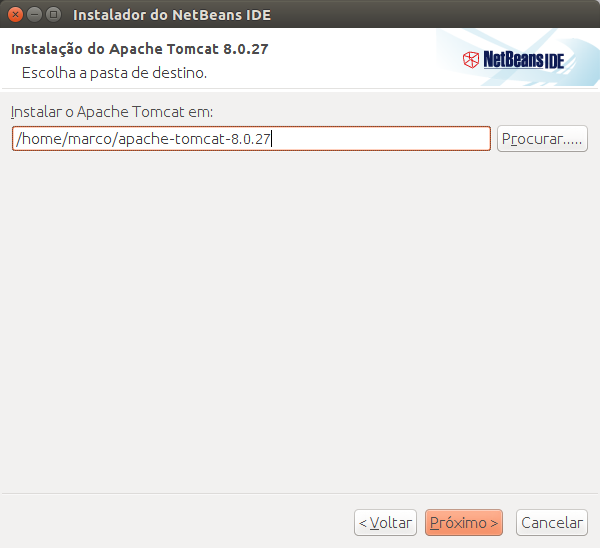
Nesta dela você pode optar por instalar e verificar atualizações.

Clique no botão instalar e aguarde o termino da instalação

Instalando Oracle Java no Ubuntu


Bom dia pessoal, hoje veremos como instalar o Oracle Java no Ubuntu, algumas vezes o OpenJDK nos deixa na mão ( desenvolvedores ) então a melhor forma de evitar problemas com incompatibilidades e instalar o Oracle Java.
Primeiro de tudo, vamos desinstalar o OpenJDK ( caso esteja instalado ), utilizando o comando:
sudo apt-get purge openjdk*

Agora vamos adicionar o repositóriodo Oracle Java
sudo add-apt-repository ppa:webupd8team/java
Agora vamos dar um update em nosso ubuntu.
sudo apt-get update
Após o update vamos começar a instalação, digite o comando abaixo
sudo apt-get install oracle-java8-installer

Aceite os termos do " Binary Oracle " A instalação poderá demorar alguns minutos dependendo da velocidade de sua conexão com a internet.
Apos a instalação utilize o comando abaixo para verificar a versão do seu Java.
java -version

Pronto! seu java já esta instalado.
terça-feira, 12 de janeiro de 2016
Problema na PlayStation Store -PS3
Ola pessoal, Recentemente tive um problema ao acessar minha Playstation Store, pois sempre que tentava acessá-la aparecia o a mensagem " Essa seção esta em manutenção no momento ". Pra mim isso era somente uma manutenção, mas por dias isso ocorria toda vez que tentava fazer o acesso.
Foi então que tentai fazer algo e acabou solucionando o problema, então decidi postar para que se alguém estiver passando pelo mesmo problema tentar essa solução que encontrei.
1º Vá em Playstation Network > Playstation Store

2º Aperte "Triangulo" e selecione excluir. ( Após a exclusão o ícone da Playstation Store continuara lá)
3º Entre novamente em Playstation Store e faça a instalação
O processo é de uma reinstalação do aplicativo, e apos a reinstalação o aplicativo voltara a funcionar normalmente.
Abraços!
segunda-feira, 11 de janeiro de 2016
Venha para o lado negro e deixe seu Ubuntu Dark !
Cansou do seu tema do Ubuntu? Vamos dar um tom mais escuro ?
Basta baixar o tema Ambiance Blackout Colors. Para fazer o Download é simples:
sudo add-apt-repository ppa:ravefinity-project/ppa
sudo apt-get update
sudo apt-get install ambiance-blackout-colors
com isso o tema ja sera instalado. Apos instalar devemos selecionar o tema, para isso devemos ter uma ferramenta tweak ( Ubuntu tweak, Unity tweak...).A mas eu não tenho nenhum tweak, então bora instalar
basta abrir a central de programas e digitar " Ubuntu tweak"
ou baixe aqui.

Selecione e seja feliz.
Apos abrir o Ubuntu Tweak, selecione Ajustes>Temas

Em tema do Gtk selecione "Ambiance-Blackout"

Pronto.
Basta baixar o tema Ambiance Blackout Colors. Para fazer o Download é simples:
Instalação do tema GTK Ambiance Blackout
Basta digitar os comandos abaixo no seu terminal:
sudo add-apt-repository ppa:ravefinity-project/ppa
sudo apt-get update
sudo apt-get install ambiance-blackout-colors
com isso o tema ja sera instalado. Apos instalar devemos selecionar o tema, para isso devemos ter uma ferramenta tweak ( Ubuntu tweak, Unity tweak...).A mas eu não tenho nenhum tweak, então bora instalar
Instalação do Ubuntu Tweak:
basta abrir a central de programas e digitar " Ubuntu tweak"
ou baixe aqui.


Selecione e seja feliz.
Apos abrir o Ubuntu Tweak, selecione Ajustes>Temas

Em tema do Gtk selecione "Ambiance-Blackout"

Pronto.
terça-feira, 3 de novembro de 2015
Instalando Eclipse Mars no Ubuntu - Eclipse Installer
E ai pessoal, hoje estrarei mostrando como instalar o Eclipse Mars no Ubuntu. É fácil e simples, é so seguir as etapas abaixo e você terá o eclipse funcionando do seu Ubuntu, Bora lá.
Baixar o Eclipse.
ente no link : Eclipse Linux 32bits o Eclipse Linux 64bits
selecione :

OBS: a imagem acima refere-se somente ao IDE para Java, caso queira usar outro tipo de linguagem selecione a IDE Eclipse correspondente.
O arquivo do eclipse vira na extensão tar.gz, basta descompactar em uma pasta de sua preferencia como na imagem abaixo:

Vá até o local onde foi feita a extração do eclipse, entre na pasta eclipse -installer como na imagem abaixo:

Na pasta click no arquivo eclipse-inst, aparecerá uma nova janela onde você devera selecionar novamente qual Tipo de IDE eclipse você ira usar ( Java, C/C++, etc. )

apos selecionar irá surgir a tela abaixo:

Em installation folder : você selecionará onde deseja instalar os arquivos do Eclipse, ou deixar como padrão.
click em install.
Apos a instalação, temos um problema não será criado atalho na dash nem no desktop. Para isso teremos que criar na mão hahaha!
Bora lá
Criando atalho Eclipse na Dash
Abra o terminal e digite o seguinte:
sudo gedit .local/share/applications/eclipse.desktop
O editor de texto Gedit ira abrir.
cole as instruções abaixo!
[Desktop Entry]
Type=Application
Name=Eclipse
Comment=Eclipse Mars
Icon=/home/marco/eclipse/java-mars/eclipse/icon.xpm
Exec=/home/marco/eclipse/java-mars/eclipse/eclipse
Terminal=false
Categories=Development;IDE;Java
lembrando!
em Icon=/home/marco/eclipse/java-mars/eclipse/icon.xpm ( coloque o caminho do icon do eclipse )

em Exec=/home/marco/eclipse/java-mars/eclipse/eclipse ( coloque o caminho do executável do eclipse )

Apos editar o Icon e o Exec salve o Gedit e feche vá ate a dash e digite eclipse que agora ira aparecer o icone.

Abraços !
Assinar:
Postagens (Atom)